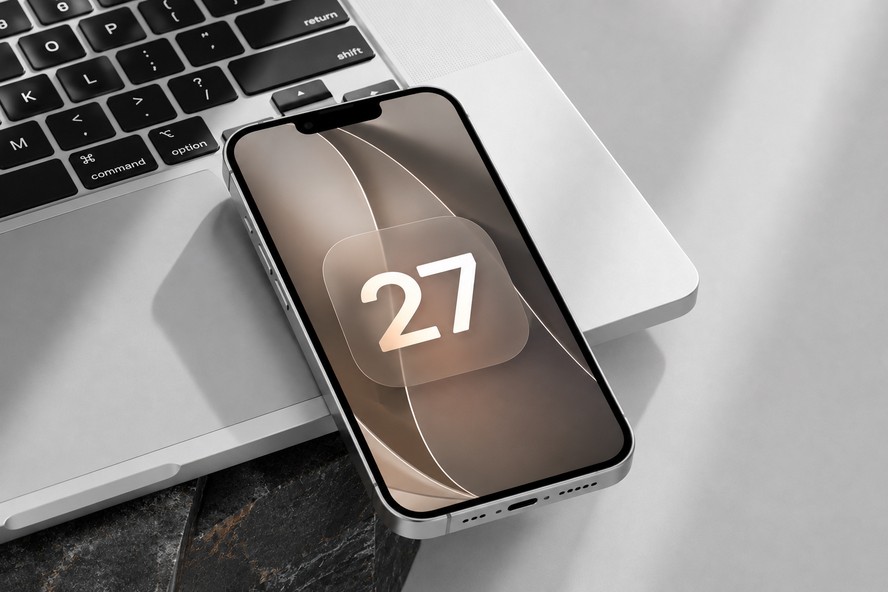
Nova versão do sistema permite ajustar o Liquid Glass, separar o volume dos alarmes e melhorar a conexão do celular, entre outros recursos; a seguir, veja como ativar
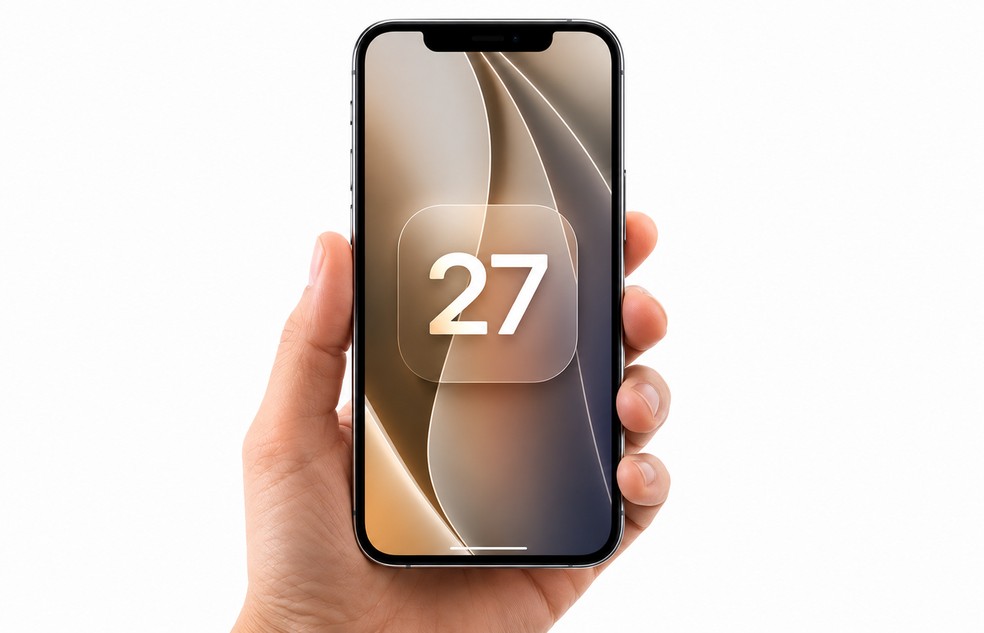
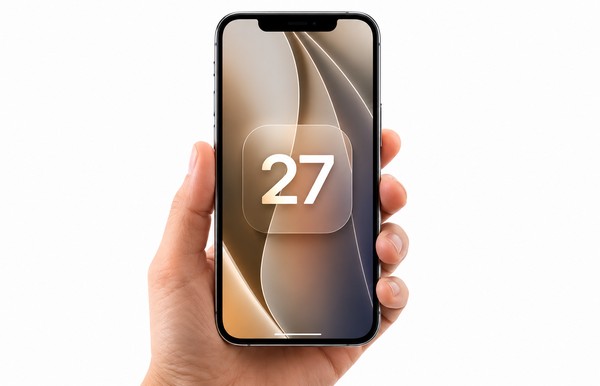
iOS 27: 5 funções que você precisa ativar assim que atualizar o iPhone — Foto: Reprodução/Pexels/Apple/Editada com IA
A Apple liberou o iOS 27 para iPhones compatíveis. Após instalar a atualização, usuários podem ajustar algumas funções para aproveitar melhor as novidades do sistema, como controlar a transparência do Liquid Glass e separar o volume dos alarmes do toque. Também é possível ativar um recurso que melhora a conexão entre Wi-Fi e rede celular, criar atalhos usando linguagem natural e adicionar passes personalizados à Carteira. A seguir, veja cinco funções que você precisa ativar assim que atualizar o iPhone.
🔎 Vale a pena atualizar o iPhone 11 para o iOS 27? Entenda impactos
🔎Siri AI: 6 funções que a nova assistente da Apple pode fazer

📱7 recursos realmente úteis do iOS 27 que você VAI QUERER USAR
📲 Comparador de celulares do TechTudo: como usar a ferramenta e economizar
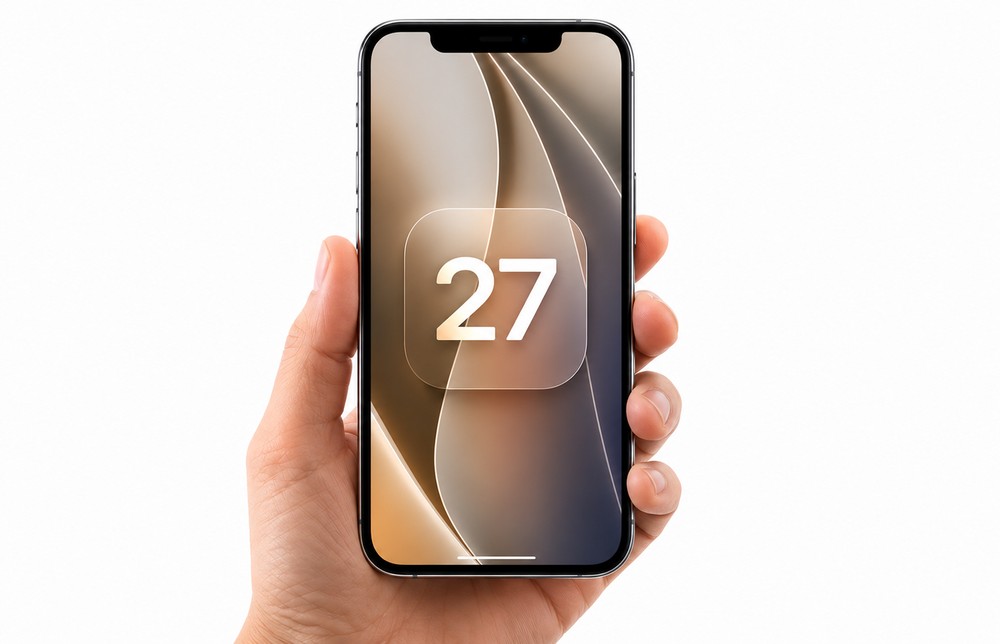
iOS 27: 5 funções que você precisa ativar assim que atualizar o iPhone — Foto: Reprodução/Vecteezy/Apple/Editada com IA
📝 Como desativar a localização do iPhone? Veja no fórum do TechTudo
Índice
- Ajuste o efeito Liquid Glass
- Separe o volume dos alarmes do toque do iPhone
- Ative o Connectivity Assist
- Crie atalhos usando linguagem natural
- Crie passes personalizados no Wallet
iOS 27: veja todas as novidades sobre o sistema novo da Apple
1. Ajuste o efeito Liquid Glass
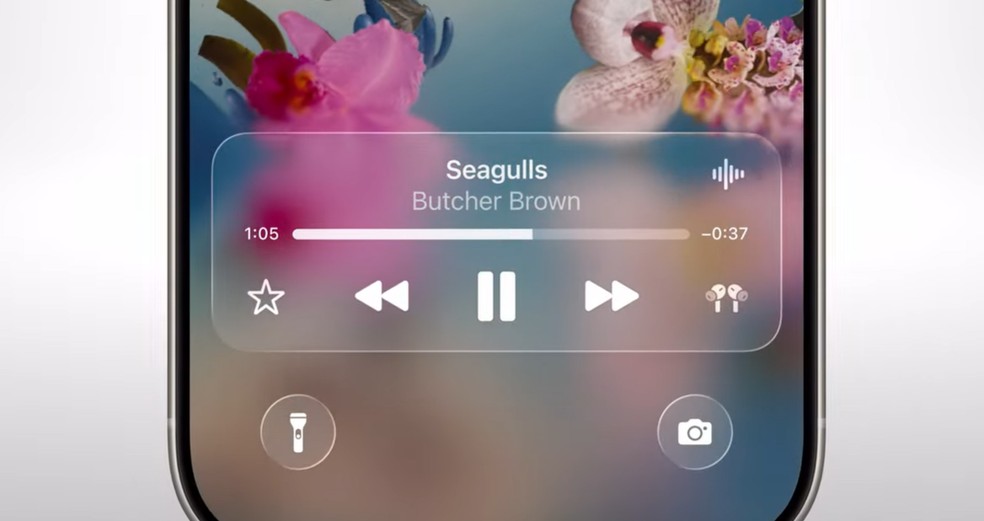
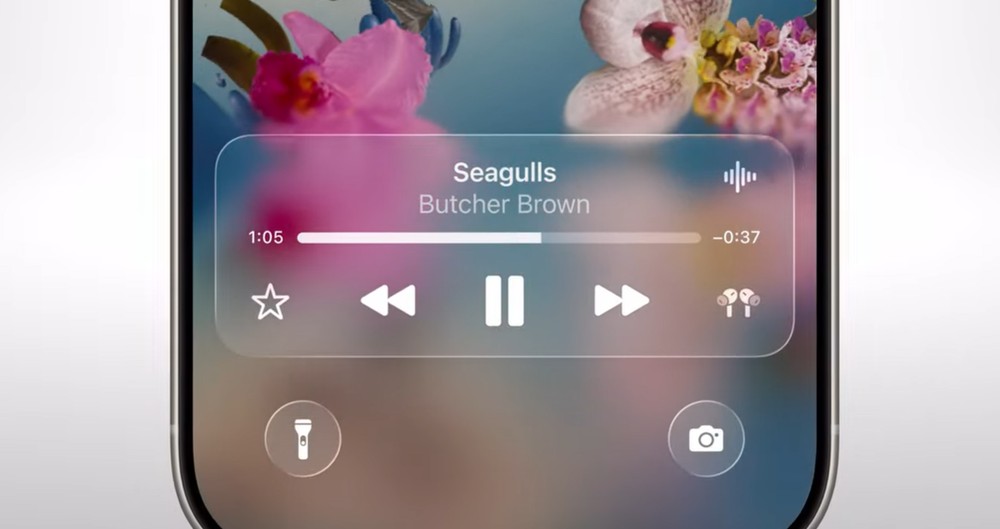
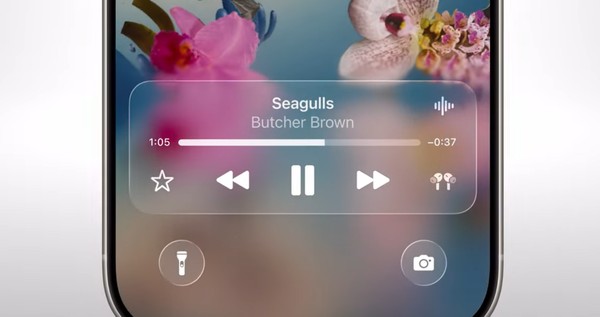
O iOS 27 oferece mais controle sobre a aparência do Liquid Glass no iPhone. No iOS 26, a Apple permitia escolher entre opções predefinidas para alterar a transparência da interface. Agora, o sistema traz um controle deslizante que permite determinar com mais precisão a intensidade do efeito.
Com o ajuste, é possível aumentar a transparência para deixar o efeito de vidro mais evidente ou elevar a opacidade para melhorar o contraste e a leitura de textos, ícones e outros elementos. A escolha depende da preferência do usuário e pode ser modificada a qualquer momento.
Para ajustar o efeito, abra Ajustes, toque em Aparência e acesse Liquid Glass. Depois, mova o controle deslizante até encontrar o nível de transparência ou opacidade desejado7 apps exclusivos do iPhone que usuários do Android não podem usa
🔎Odiou o iOS 26? Entenda se é possível fazer o downgrade para o iOS 18
Ajuste o efeito do Liquid Glass — Foto: Reprodução/Apple
2. Separe o volume dos alarmes do toque do iPhone
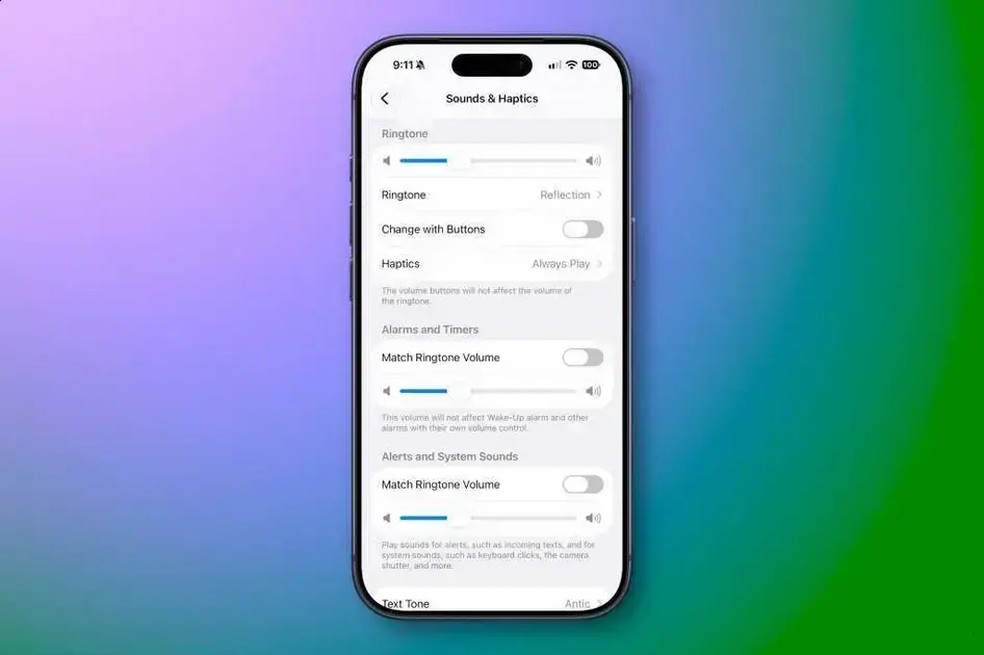
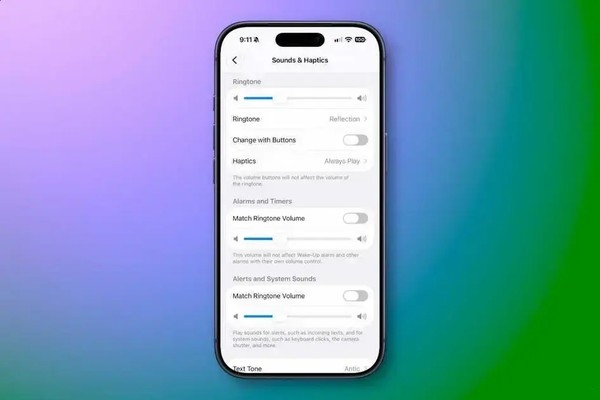
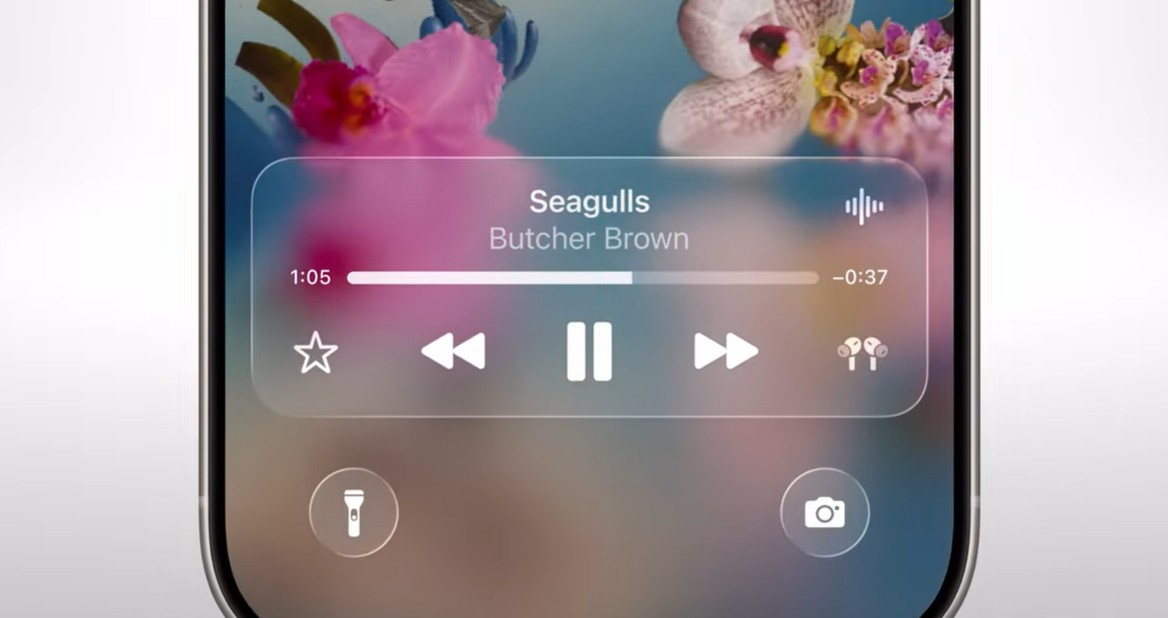
O iOS 27 permite controlar o volume dos alarmes e timers separadamente do toque do iPhone. Dessa forma, é possível manter chamadas e notificações em um nível mais baixo sem reduzir junto o volume usado pelo despertador.
A opção permite, por exemplo, diminuir o toque do celular sem deixar o despertador mais baixo. Depois que os controles são separados, alterações no volume do toque deixam de afetar automaticamente a intensidade definida para alarmes e timers.
Para separar os volumes, abra Ajustes e acesse Sons e Tato. Na área dedicada a alarmes e timers, desative "Combinar com o volume do toque". Em seguida, use o controle independente que aparece na tela para definir o volume dos alarmes.
🔎Como configurar iPhone? 9 passos para iniciar um celular novo
O iOS 27 permite controlar o volume dos alarmes e timers separadamente do toque do iPhone — Foto: Reprodução/MacWorld
3. Ative o Connectivity Assist
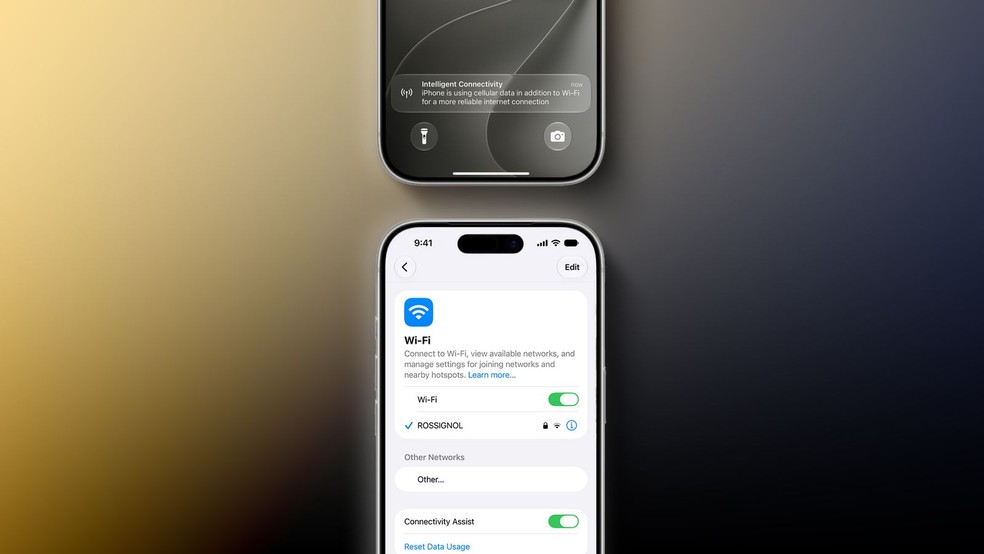
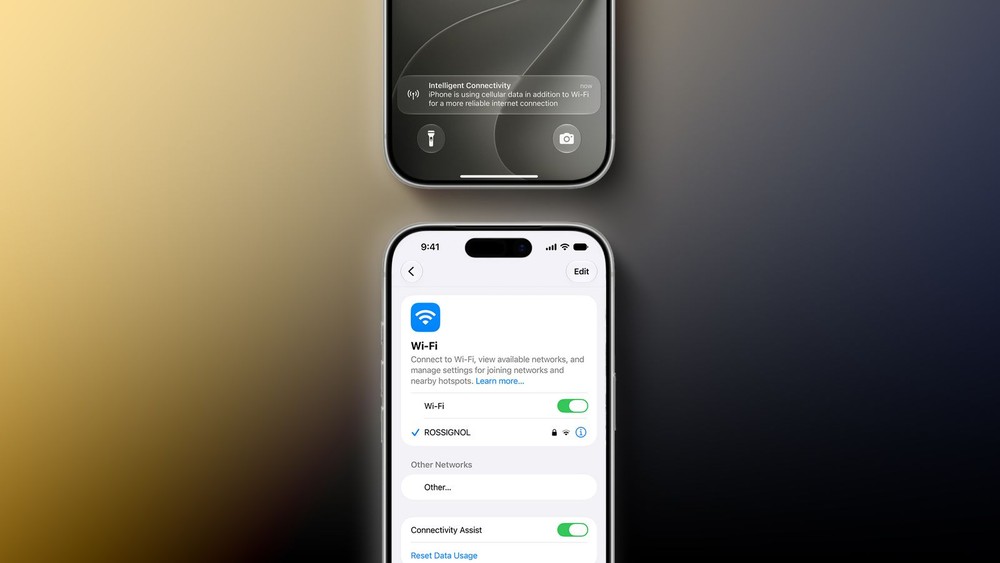
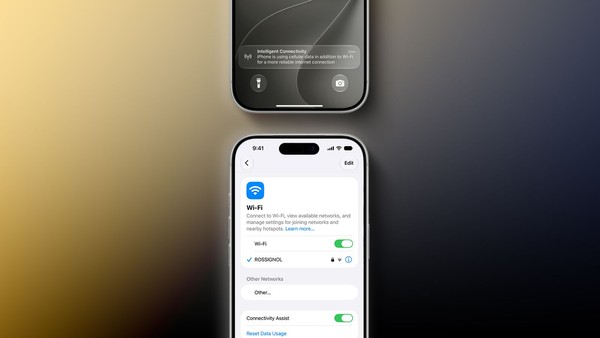
O Connectivity Assist é um recurso do iOS 27 que ajuda a manter uma conexão mais confiável. Com a função ativada, o iPhone pode recorrer à rede celular junto com o Wi-Fi quando necessário para evitar problemas de conexão.
A novidade acompanha outras melhorias feitas pela Apple na conectividade do sistema. O iOS 27 também torna mais inteligentes as transições entre Wi-Fi e rede celular, reduzindo interrupções quando o aparelho precisa mudar de uma conexão para outra.
Para ativar o recurso, abra Ajustes, toque em Wi-Fi e acesse Connectivity Assist. Depois, habilite a opção disponível na tela. Como a função pode utilizar a rede celular para auxiliar a conexão, é importante considerar que seu uso pode aumentar o consumo do plano de dados.
🔎6 aplicativos para assistir a filmes grátis no Android e iPhone (iOS)
O Connectivity Assist é um recurso do iOS 27 que ajuda a manter uma conexão mais confiável quando o Wi-Fi apresenta sinal fraco ou instável — Foto: Reprodução/MacRumors
4. Crie atalhos usando linguagem natural
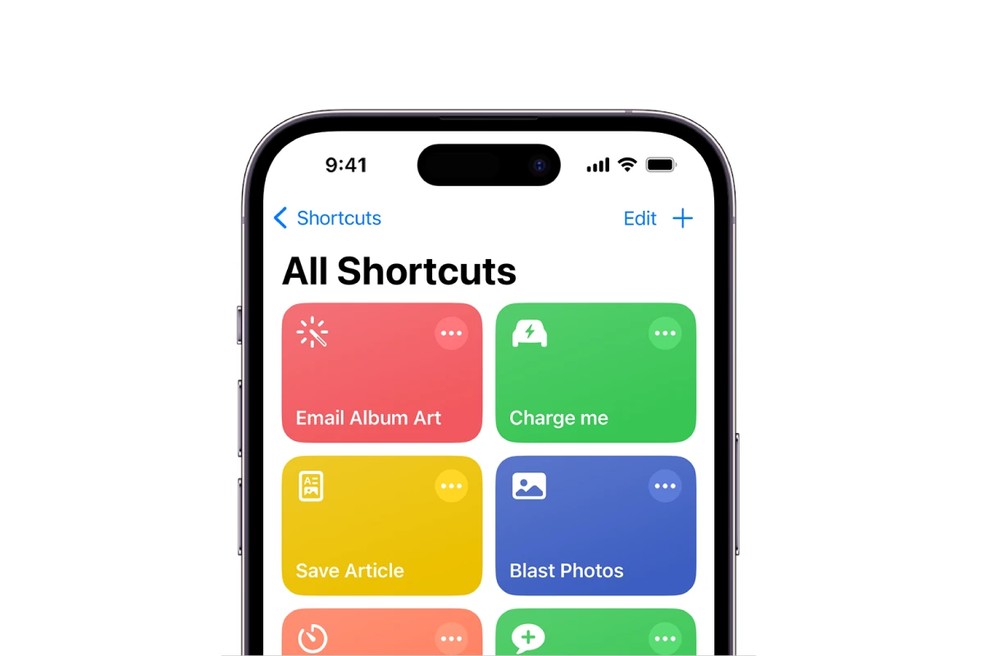
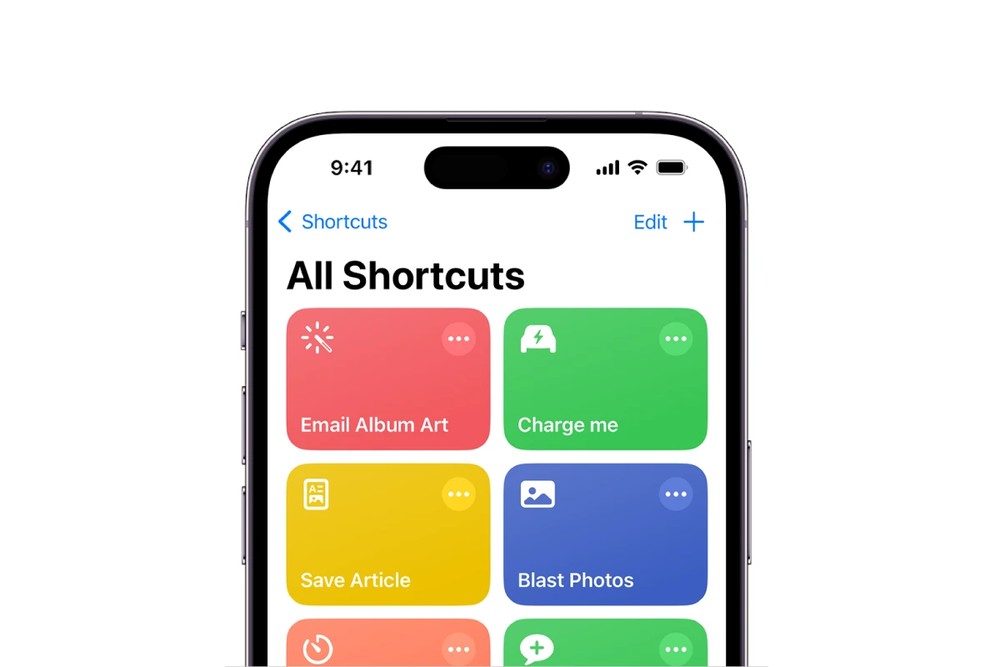
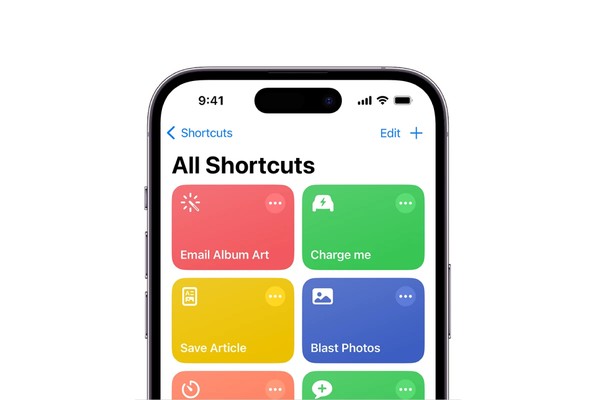
Criar automações no aplicativo Atalhos fica mais simples no iOS 27. Com recursos de Apple Intelligence, o usuário pode descrever em linguagem natural o que deseja fazer, em vez de selecionar e organizar manualmente cada uma das ações necessárias para montar um atalho.
É possível, por exemplo, escrever uma solicitação explicando a tarefa desejada. O sistema interpreta o comando, seleciona as ações correspondentes e monta o atalho, que pode ser revisado e alterado antes de ser salvo. Isso reduz a necessidade de conhecer previamente as diferentes opções disponíveis no aplicativo.
Para usar a função, abra o aplicativo Atalhos, toque na opção para criar um novo atalho e selecione Descrever um Atalho. Em seguida, escreva o que deseja fazer, confira as ações sugeridas e faça os ajustes necessários antes de salvar. Como a novidade utiliza Apple Intelligence, ela depende de um iPhone compatível com os recursos de IA da Apple.
🔎10 melhores aplicativos de trânsito para Android e iPhone (iOS)
Usuários poderão criar atalhos usando linguagem natural — Foto: Apple
5. Crie passes personalizados na Wallet
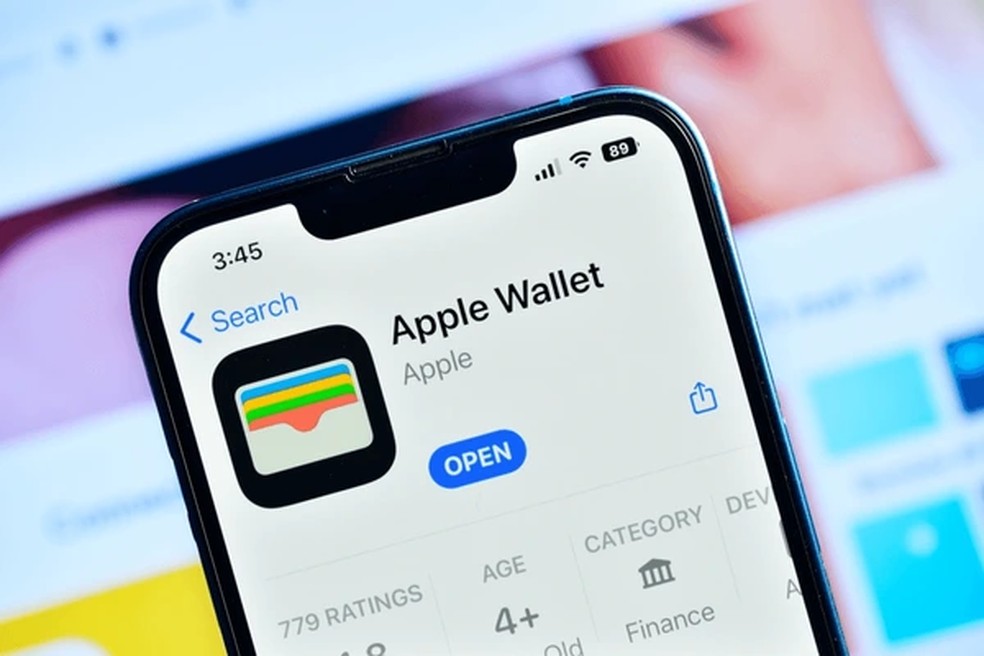
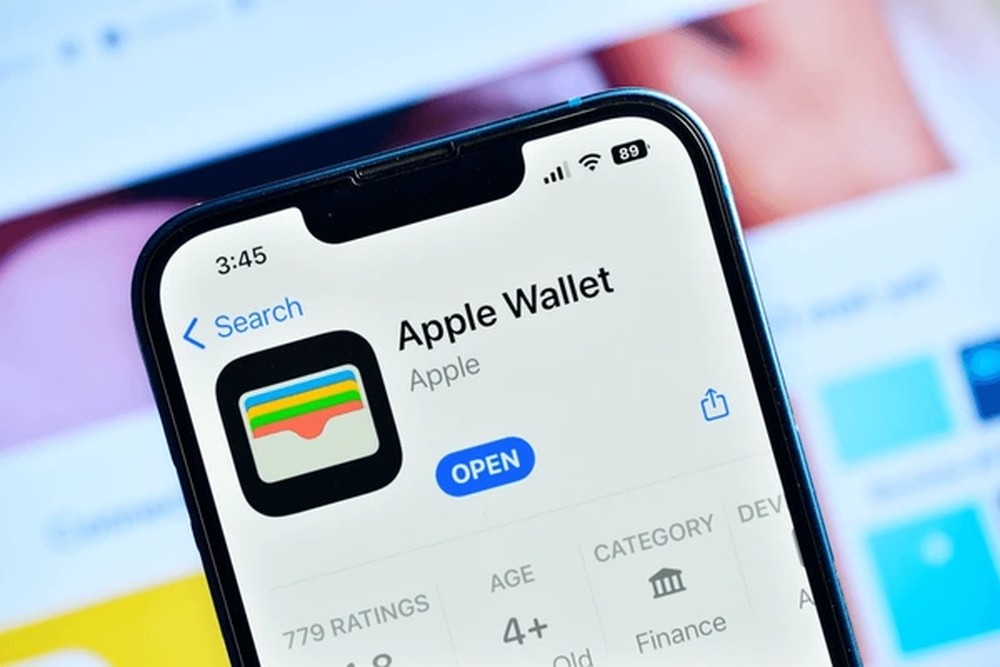
O iOS 27 permite criar passes personalizados para adicionar à Carteira da Apple. A função pode ser usada para armazenar digitalmente itens como ingressos para eventos, cartões de associação e outros passes que não tenham uma versão própria disponível para a Wallet.
Se o usuário tiver apenas um ingresso físico, por exemplo, pode escaneá-lo com o iPhone para criar um passe e guardá-lo no aplicativo. Também é possível inserir informações manualmente, o que amplia as possibilidades de adicionar itens que normalmente ficariam fora da Carteira.
Para criar um passe, abra o app Carteira, toque no botão “+” e selecione a opção para criar um passe personalizado. Depois, escolha o tipo de item e escaneie o ingresso ou cartão físico, ou insira as informações solicitadas manualmente. Por fim, confira os dados antes de adicionar o passe à Carteira.
🔎7 apps exclusivos do iPhone que usuários do Android não podem usa
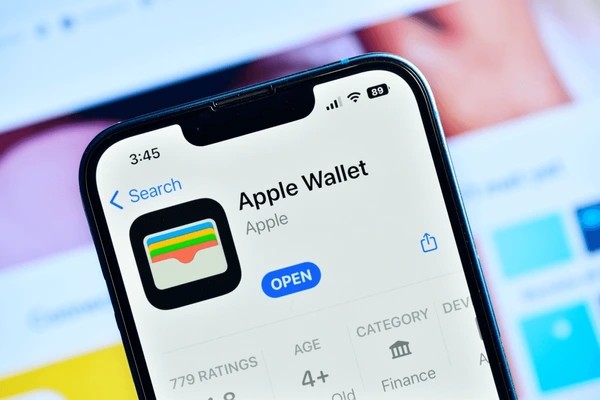
O iOS 27 permite criar passes personalizados para adicionar à Carteira da Apple — Foto: Reprodução/Shutterstock
Com informações de 9to5Mac (1 e 2), MacRumors (1 e 2) e iOS Hacker
Mais recente Próxima Apple libera iOS 27: saiba como baixar a nova atualização do iPhone
- Apple
- Apple Intelligence
- Apps
- Sistemas Operacionais
- iOS
- iOS 26
- iOS 27
- iPhone
- iPhone 14 Plus